


Modificare foto con Adobe Lightroom
Spesso girando sul web avrai notato come molte foto risultino più belle e con colori vivaci rispetto a quelle scattate con il tuo dispositivo.
Hai un iphone o un android di ultimissima generazione ma non riesci mai a raggiungere il risultato che vorresti.
Ebbene, io oggi sono qui per aiutarti a modificare le foto, con un cellulare, in modo semplice e veloce.
Come? Mettiti comodo continua a leggere questa guida e scoprirai che anche tu, da oggi in poi, potrai avere le tue super foto, ottenendo così un risultato davvero soddisfacente!
Allora sei pronto?
Cominciamo!
Innanzi tutto parto col dirti che esistono vari metodi per poter modificare le foto, esistono svariate guide che ti mostrano come modificare le immagini e quali app scaricare, perciò a questo punto ti starai chiedendo: “Ma perchè dovrei seguire proprio questa guida?”.
Ti spiego subito perchè.
Personalmente di prove ne ho fatte davvero tantissime, ho scaricato e utilizzato svariate app presenti sul mercato, e cancellato altrettante app che si sono rivelate veramente “inutili”, perciò quello che sto per fare con questa guida è semplificarti la vita dandoti una soluzione rapida e utile, voglio evitare di fornirti un infinito elenco di app che, alla fine della lettura, molto probabilmente ti manderebbe in confusione, ritrovandoti indeciso su quale scegliere.
|
PRIMA |
DOPO |


L’app di cui sto per parlarti e presentarti le sue funzionalità si chiama: ADOBE LIGHTROOM
Cos’è Adobe Lightroom e a cosa serve
Adobe lightroom, è un programma fotografico sviluppato per i professionisti, utilizzabile su Mac e Windows, ma da qualche tempo Adobe ha reso disponibile un’app, che ha moltissime funzionalità gratuite, ma soprattutto alla portata di tutti.
Come scaricare Adobe Lightroom
Scaricare gratis e installare l’app Adobe Lightroom sul vostro dispositivo, al primo avvio ci saranno alcune schede informative, clicca su IGNORA e poi su INIZIA.

L’accesso avviene o tramite registrazione, ovviamente se non dovessi essere già registrato ad Adobe, oppure puoi tranquillamente effettuare l’accesso tramite il tuo account FACEBOOK o GOOGLE, sicuramente il metodo più facile e veloce.
Come caricare la foto da modificare con Adobe Lightroom
Ora la tua app è pronta per essere utilizzata e puoi finalmente modificare le tue foto, perciò vediamo insieme come fare!
- 1.Clicca in basso sull’immagine che rappresenta una foto
, se vuoi prelevare una foto già presente nella gallery, oppure sull’icona della fotocamera
se si vuol scattare la foto direttamente dall’app ;
- 2.Se scegli la prima opzione, cliccare sull’icona foto, seleziona l’immagine, e clicca in basso a destra sul tasto AGGIUNGI;
- 3.In automatico l’app torna alla pagina iniziale, perciò apriamo la cartella “tutte le foto”
ed è qui che troveremo la nostra foto pronta ad essere modificata.
Come modificare la foto con Adobe Lightroom
Finalmente ci siamo, è arrivato il momento di fare la magia!
Perciò a questo punto clicchiamo sull’immagine da modificare presente nella cartella “tutte le foto” e si aprirà l’immagine in una nuova schermata. Possiamo vedere sin da subito alcuni strumenti presenti nella toolbar in basso.
Tra questi si possono utilizzare solo gli strumenti che non possiedono la stellina blu, perchè rappresenta la funzione “premium” che ovviamente è a pagamento.
|
|
|


Quindi per prima cosa possiamo scegliere se RITAGLIARE, RUOTARE o RADDRIZZARE la foto.
Gli strumenti PREDEFINITI e PROFILI, ci forniscono una scelta immediata tra varie impostazioni di colore già preimpostate, e qui possiamo divertirci a provarle tutte a seconda di ciò che vogliamo ottenere.
Altro strumento davvero molto comodo è AUTO, in pochi semplici secondi otterremo una foto migliorata in tutto, l’applicazione adatterà ogni colore all’immagine rendendola davvero stupefacente!
Tenendo premuto sullo schermo, senza rilasciare, abbiamo la possibilità di guardare l’immagine prima della modifica così da notare tutte le differenze! Rilasciamo e l’immagine tornerà alla modifica effettuata.
Gli strumenti LUCE, COLORE, EFFETTI, DETTAGLI ci aiutano a correggere eventuali alterazioni nel colore della foto personalizzando il risultato.
|
|
|
|
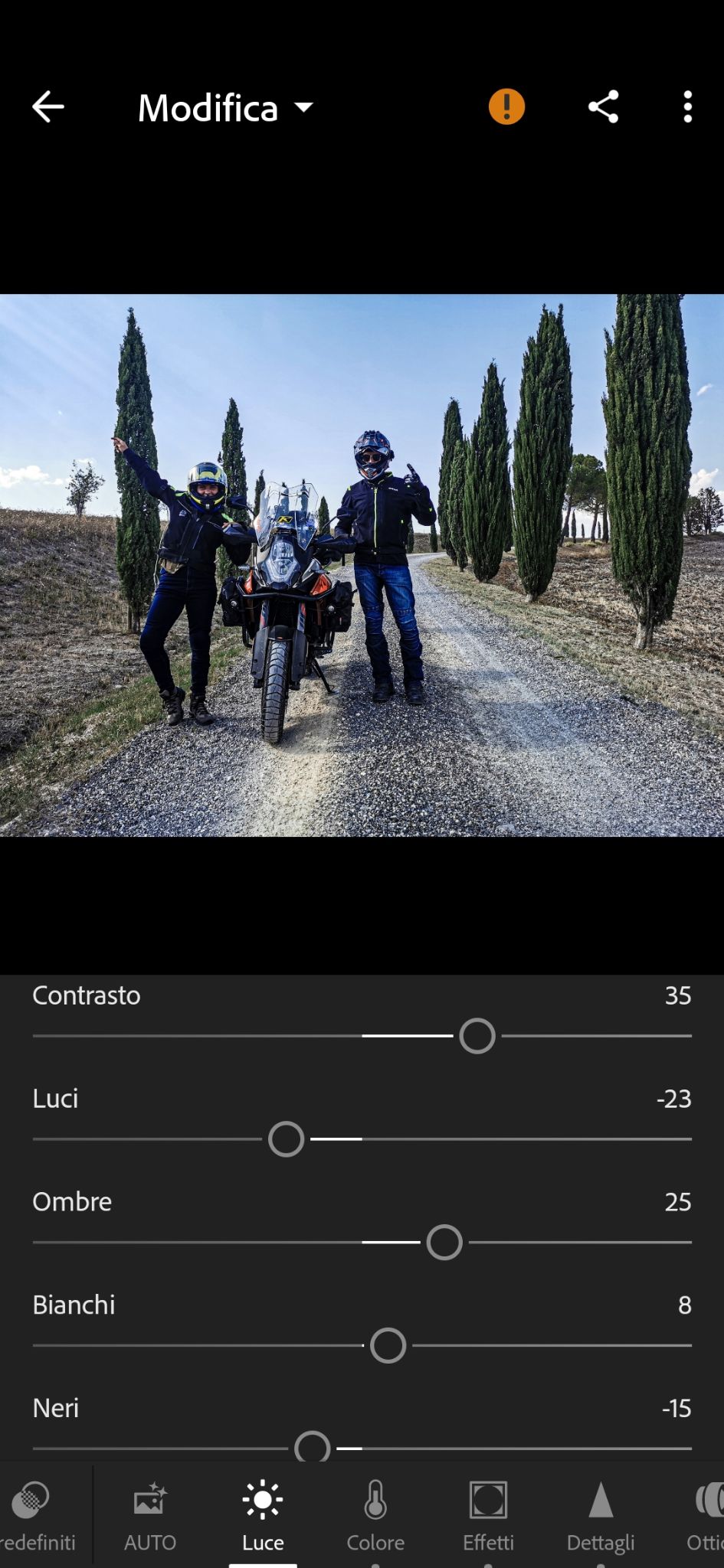


MODIFICHIAMO INSIEME, PASSO PASSO, UNA FOTO CON ADOBE LIGHTROOM
Arrivati a questo punto voglio mostrati come io modifico le foto partendo da zero, mostrandoti quali sono i parametri che cambio e quali gli strumenti che utilizzo, quasi sempre.
- 1.Apriamo dalla gallery la nostra foto (così come ti ho mostrato in precedenza);
- 2.Nella toolbar in basso clicca su AUTO per ottenere già una prima modifica fotografica;
- 3.Successivamente clicchiamo su LUCE e aumentiamo il parametro contrasto a nostro piacimento, io aumento quasi sempre a +35;
- 4.Cliccando su COLORE aumento la vividezza a +20 e saturazione a -20;
- 5.Passiamo allo strumento EFFETTI e modifichiamo la texture a +30, chiarezza a +50 e rimozione foschia a +15;
- 6.Ultimo strumento e non meno importante è la nitidezza, che troiamo in DETTAGLI, e aumento a +15;
Come salvare la foto con Adobe Lightroom
Ultimo passaggio, salvare la foto. Cliccare sul tasto condividi in alto a destra 
Conclusioni
Naturalmente ogni foto ha colori diversi e luminosità diverse, ma se scegli una foto che abbia più o meno lo stesso aspetto di quella presa in esempio, il risultato sarà stupefacente!
Più avanti ti spiegherò come applicare un aspetto simile a tutte le foto grazie ai famosi preset.
Spero che questa guida sia stata utile e che da oggi in poi potrai avere anche tu delle foto belle e d’effetto, buona elaborazione!
